Como criar uma Business Analytics Solution?
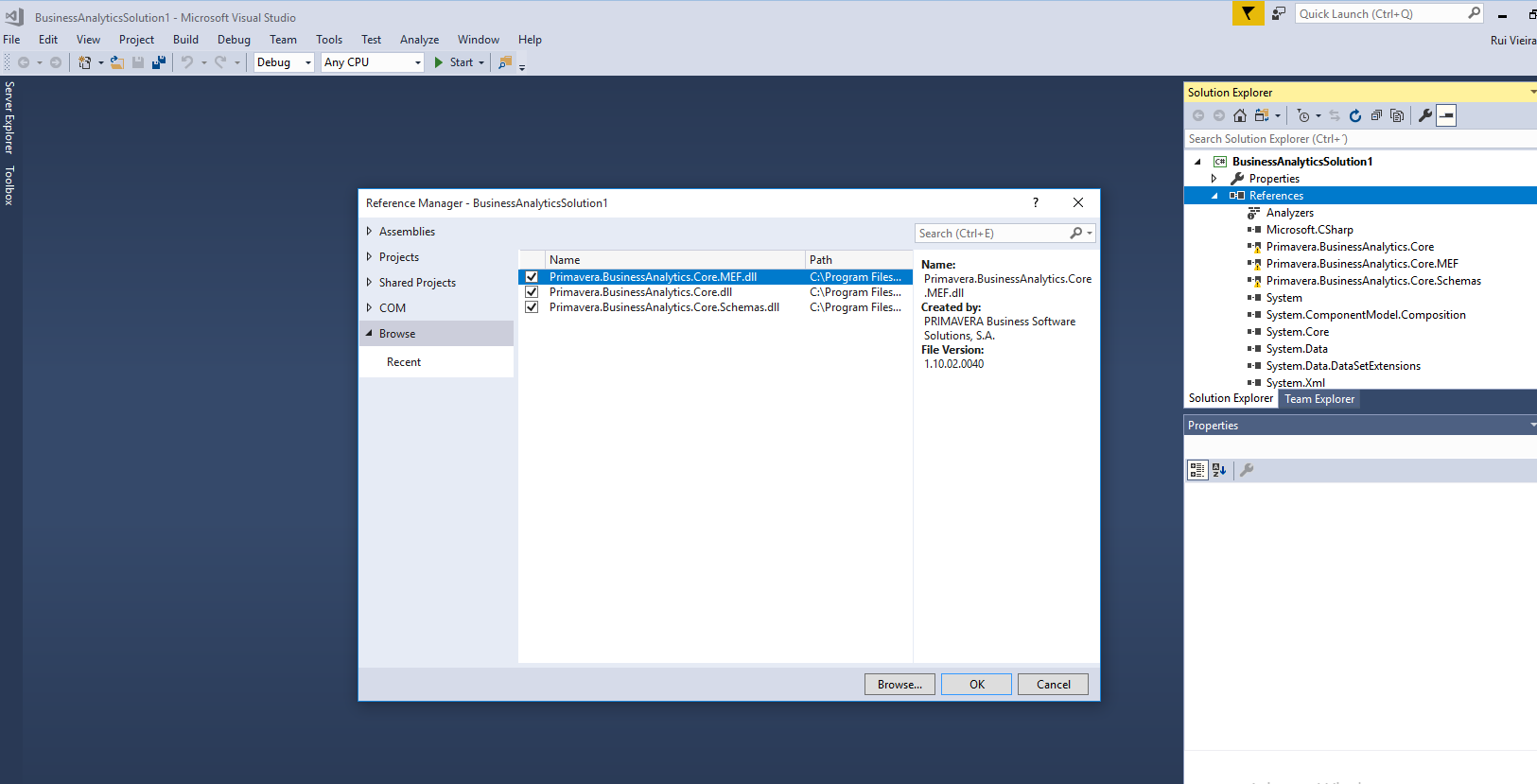
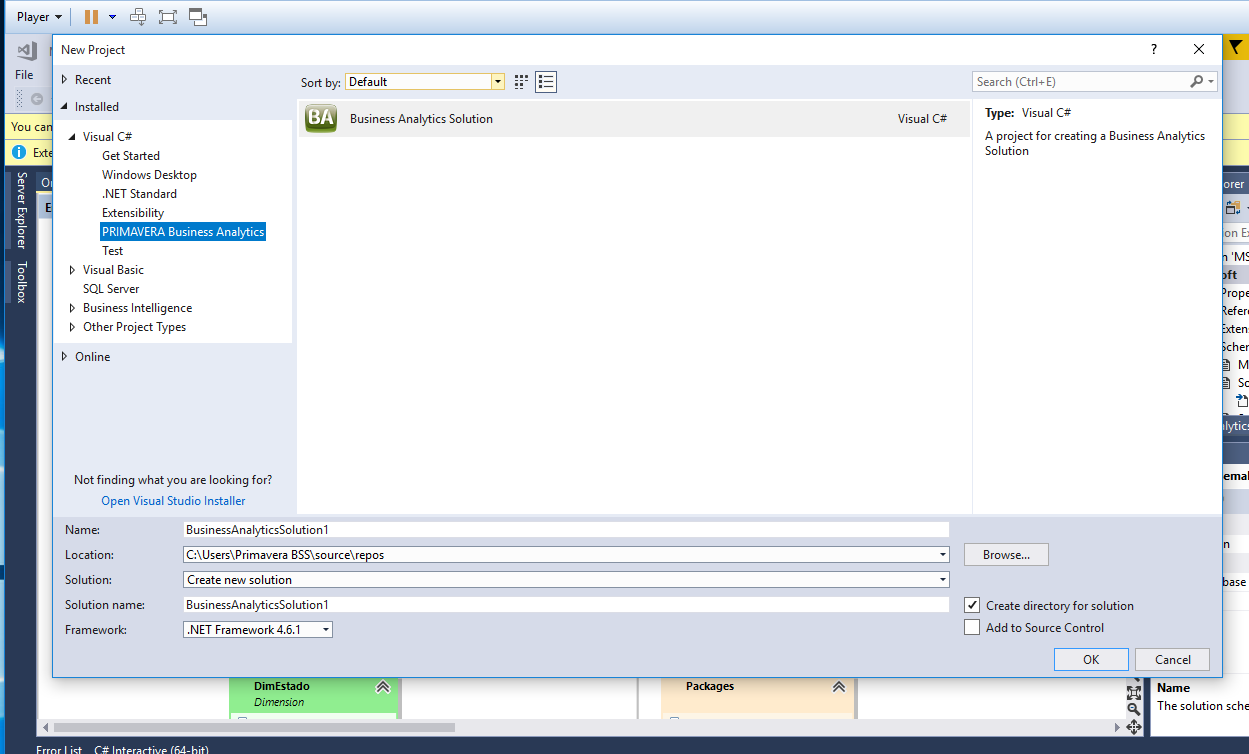
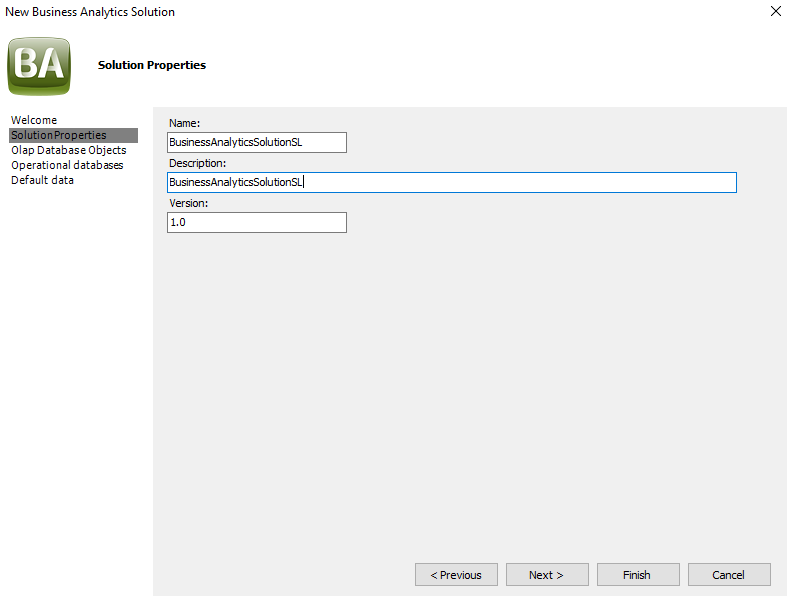
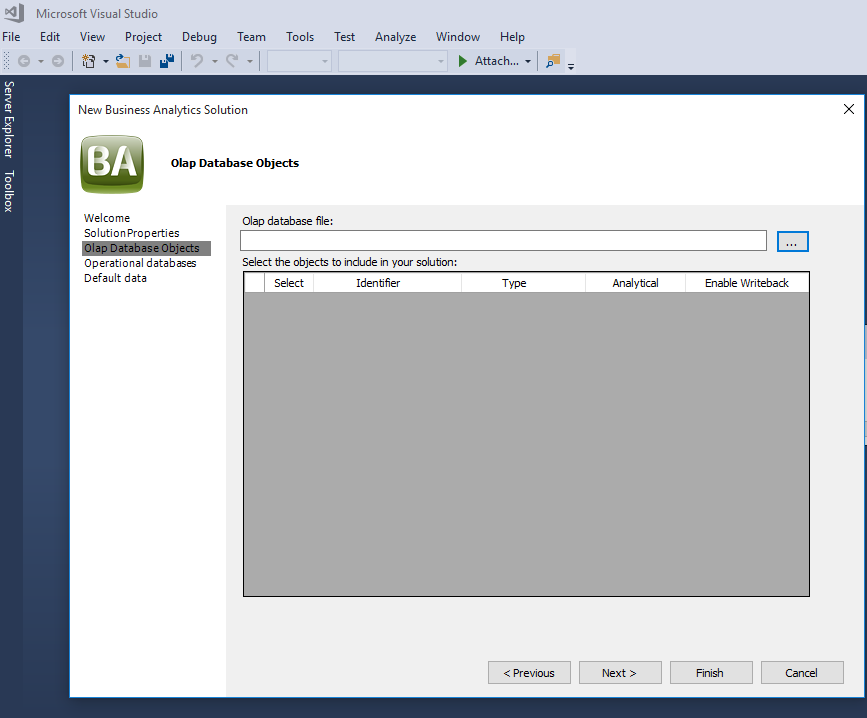
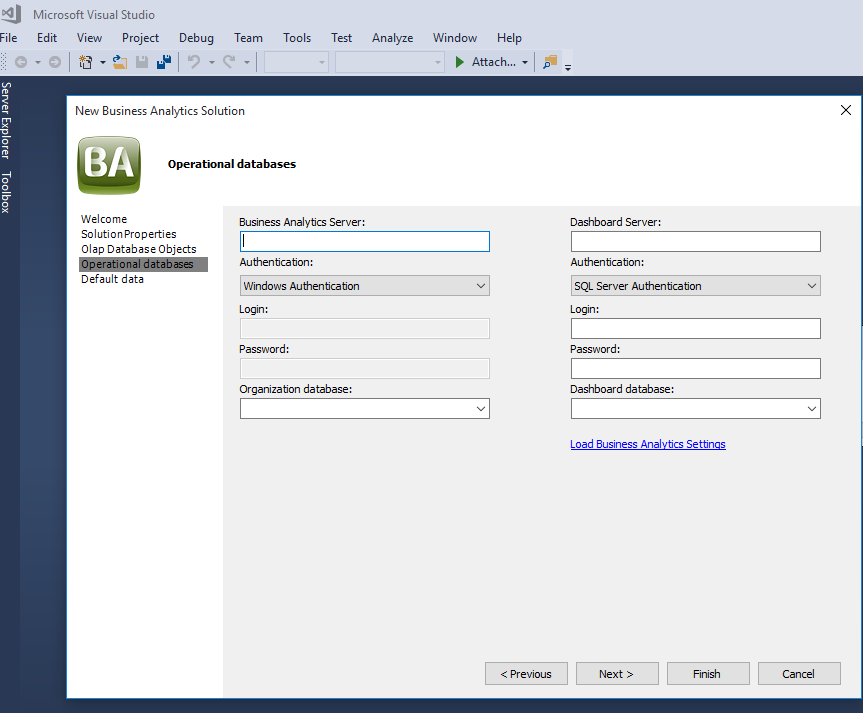
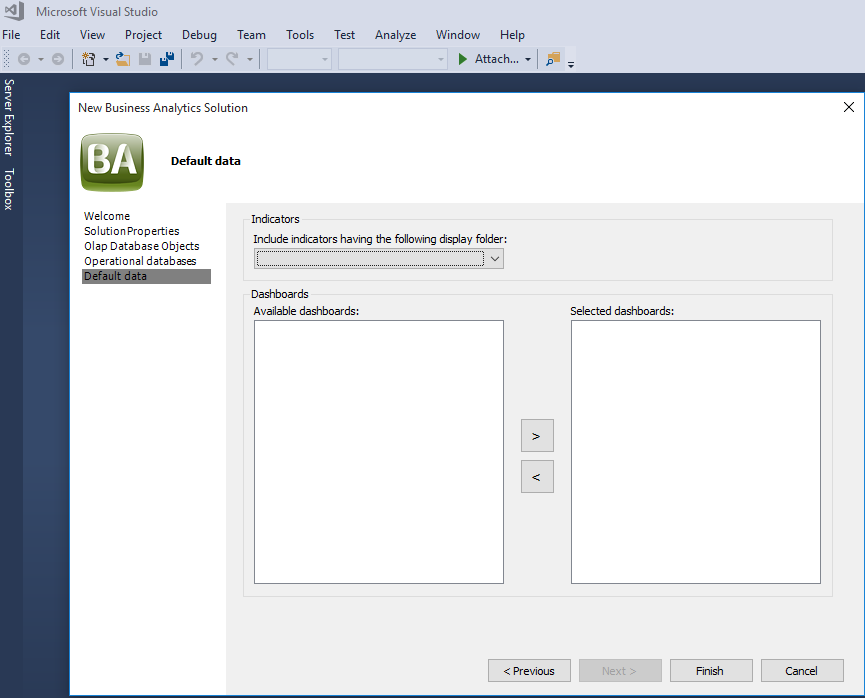
Este documento descreve os passos necessários para a criação de um projeto de PRIMAVERA Business Analytics. 1. Antes de criar o projeto, é necessário instalar um conjunto de extensões do Visual Studio. 1. Abrir o Visual Studio, selecionar File > New > Project; 2. Na janela apresentada, na árvore à esquerda, escolher a linguagem de desenvolvimento (“Visual C#”); 3. Selecionar o tipo de projeto PRIMAVERA Business Analytics; 4. Atribuir um nome ao projeto e carregue "OK"; 1. Após a abertura do Wizard, clicar em "Next"; 2. Definir o nome da solução e clicar em "Next"; 3. Neste ponto, já podemos referenciar uma BD Olap, através do ficheiro asdatabase resultante da compilação de um projeto MS Analysis Services. De seguida clicar em "Next"; 4. Preencher as credenciais de acesso às bases de dados do "Business Analytics" e dos "Dashboards" e clicar em "Next"; 5. Por último, vamos escolher os dashboards a incluir na instalação da solution. Clicar em "Finish"; 1. Criado o projeto, é necessário adicionar um conjunto de referências ao mesmo: Nota: Todas as referências estão localizadas na pasta “C:Program Files (x86)PRIMAVERABusinessAnalytics110HostBin”. Veja um exemplo de uma Solution BA no GitHub.Pré-Requisitos
PASSO 1 – Instalar PACKAGES
PASSO 2 – Criar Solution
PASSO 3 – Wizard Solution
PASSO 4 – Referências