

Como instalar o Business Analytics?
Este documento descreve os passos necessários para a instalação do BA.
Pré-Requisitos
- IIS 8.0
- WCF Services : Http Activation
- World Wide Web Services : ASP.NET
- SQL Server 2012 SP4 ou superior
- Ativar Filestream
- SQL Server Data Tools (Analyses Services)
- Distributed Transaction Coordinator
- Allow Inbound
- Allow Outbound
PASSO 1 – Instalar módulo BA através do Deployment Center
1. Descarregar módulo BA através do PRIMAVERA Deployment Center.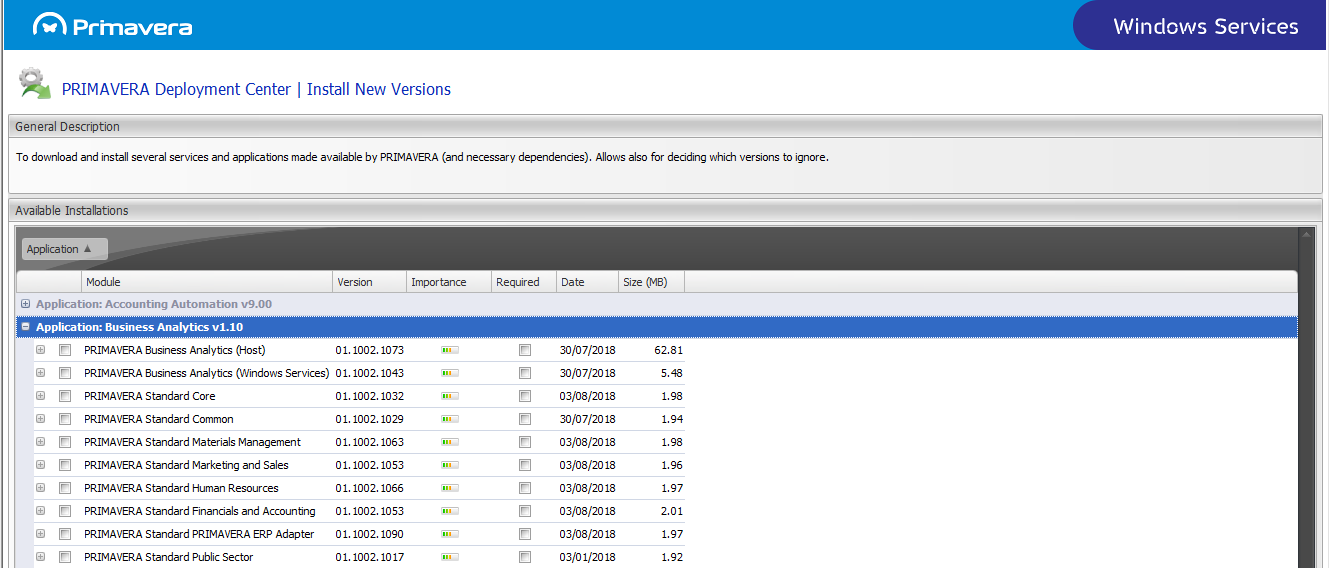
PASSO 2 – Executar Instance Manager
1. Antes de executar o Instance Manager, validar as seguintes configurações de FILESTREAM nas propriedades do servidor SQL do BA.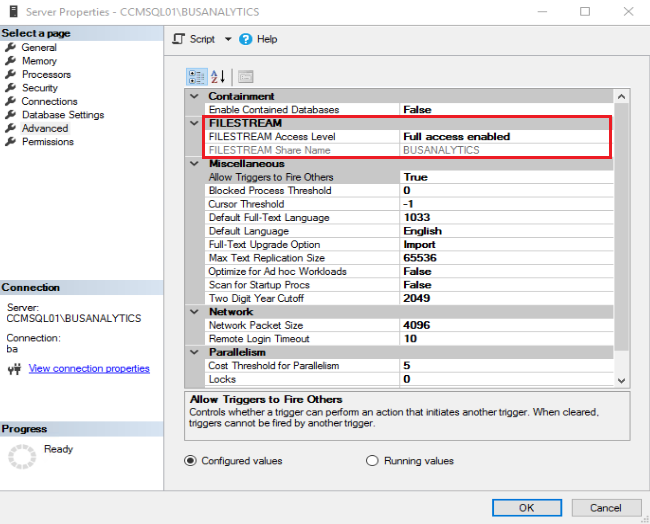 2. Executar o Instance Manager. 2.1. Carregar a licença BA (*.zlic)
 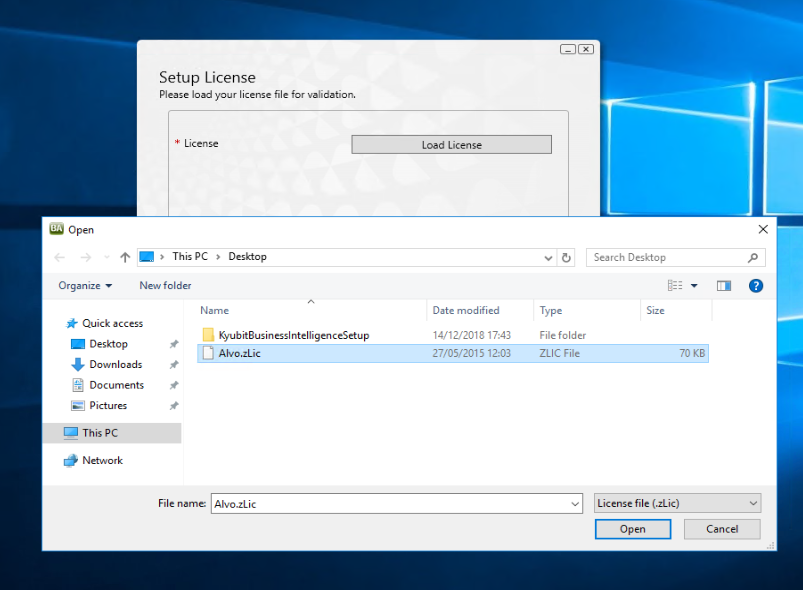 2.2. Configurar a ligação SQL Server.
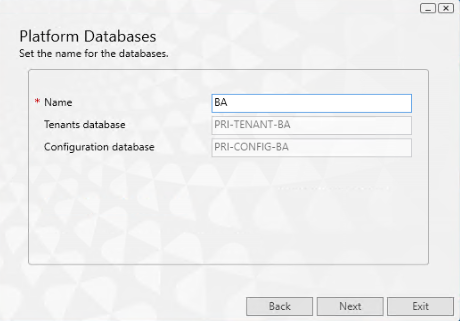
 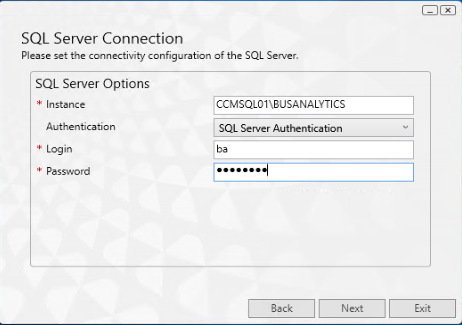 2.3. Definir o nome da Base de Dados de plataforma.
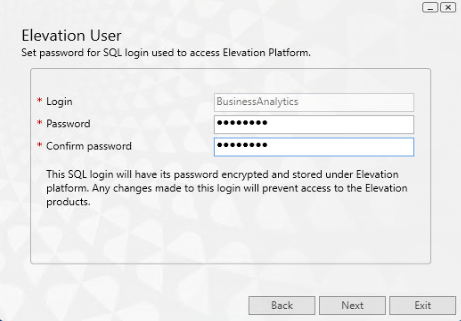
  2.4. Definir a password do Elevation User.
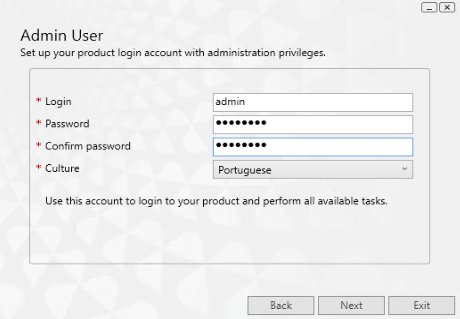
  2.5. Definir a password do Admin User.
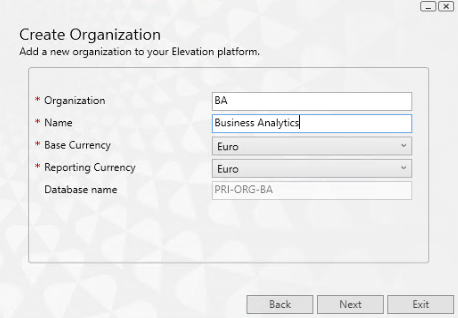
  2.6. Criar a organização.
  2.7. Configurar a base de dados de staging.
 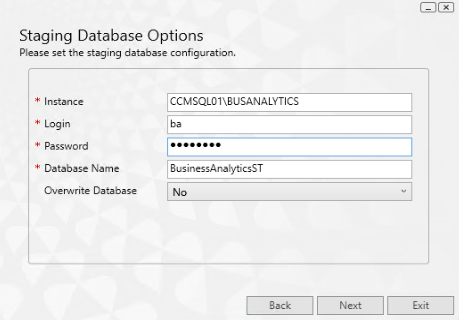 2.7. Configurar base de dados de Datawarehouse.
 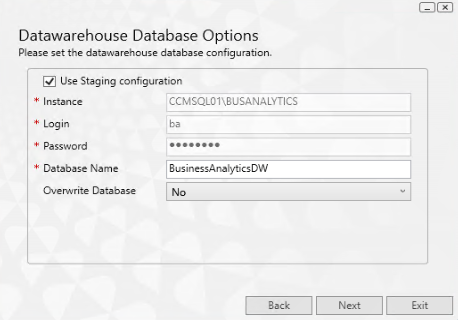 2.8. Criar base de dados OLAP.
 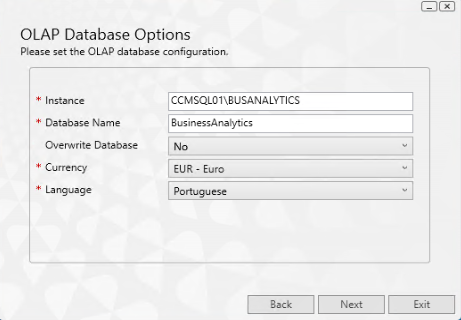 2.8. Ativar a configuração dos dashboards. Neste caso estamos a referenciar a base de dados proveniente da ferramenta Kyubit (previamente instalada). Neste passo podem associar outra base de dados relativa a outro provider.
 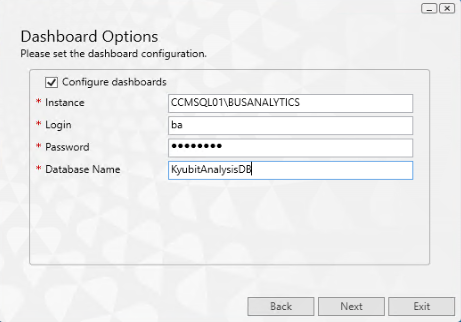 2.8. Para finalizar a instalação, basta clicar em "Finalize". Veja um exemplo de uma solution BA no GitHub.
Esta página foi útil?
Obrigado pelo seu voto.