

Como alterar um mapa de sistema?
Este documento descreve os passos necessários para proceder à alteração de um Mapa de Sistema. Pré-Requisitos
- Primavera Eye Peak;
- Crystal Reports XI.
No seguinte exemplo iremos utilizar o Mapa de Relatório de Diferenças, existente nos documentos de entrada. Para tal:
- No Eye Peak aceder à opção "Operações de Entrada - Documentos de Entrada";
- Editar um documento e aceder ao "Menu Imprimir - Relatório de Diferenças". Nota: Deve possuir ativa a opção "Exportação de Ficheiros" para o utilizador em questão.
- Na janela de pré-visualização proceder à exportação do mapa (em formato rpt) mantendo o mesmo nome do Mapa de Sistema. Nota: O nome do Mapa de Sistema encontra-se visível na barra da janela de Pré-visualização.
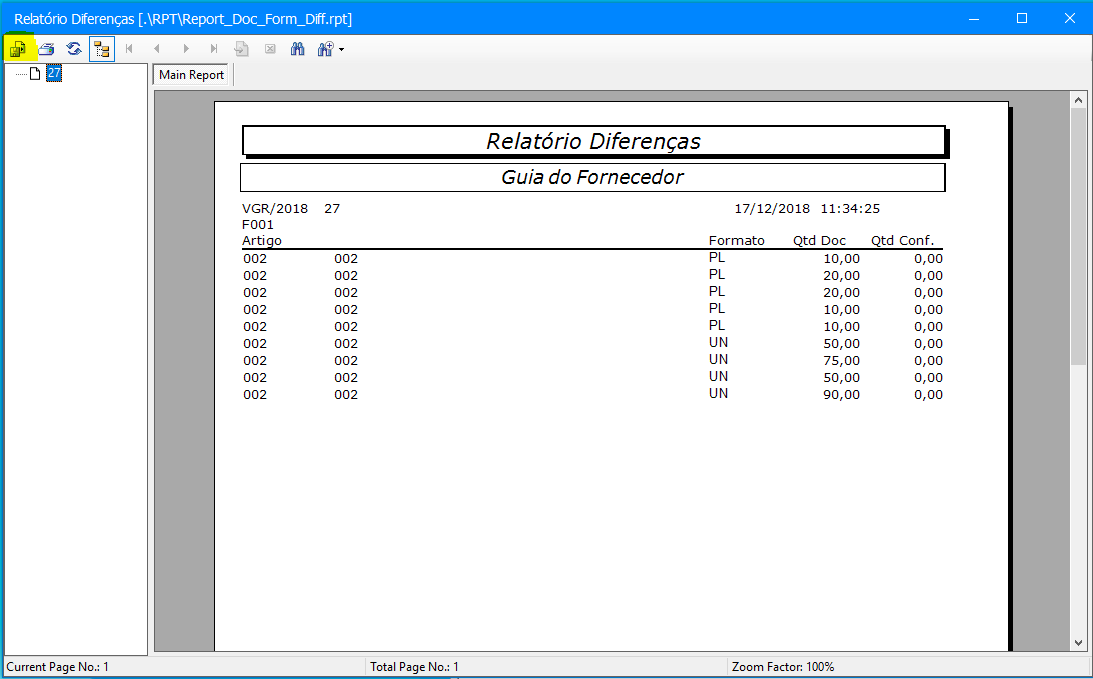
- Colocar o ficheiro exportado na pasta RPT (conforme indicado no Parâmetro "CUSTOM_REPORTS_FOLDER").

- Abrir o ficheiro com o Crystal Reports e proceder às alterações pretendidas.
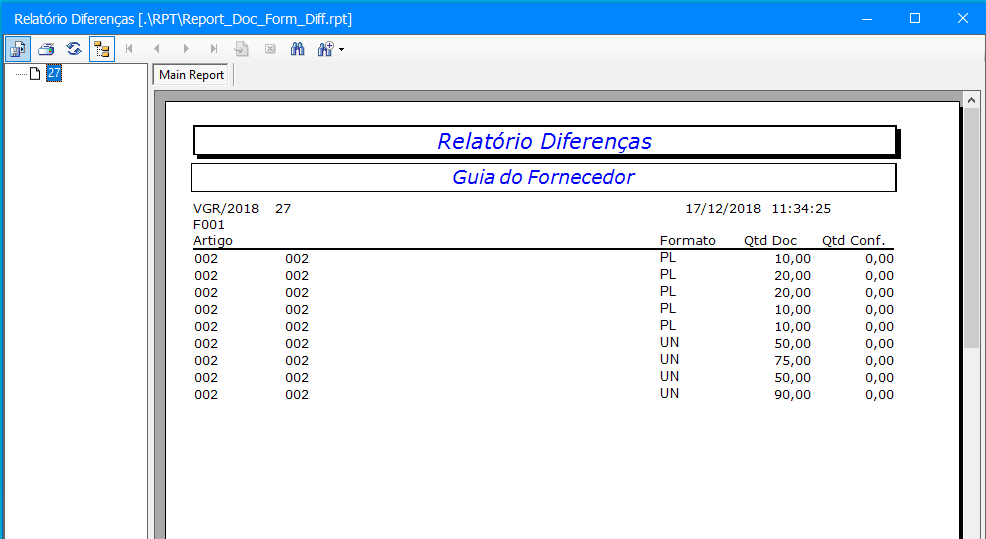
- Aceder ao Eye Peak novamente e proceder à reimpressão do Mapa.
Esta página foi útil?
Obrigado pelo seu voto.